
- Администратор заблокировал приложение в Windows — как разблокировать
- Что делать в первую очередь
- Метод 1 — редактирование реестра (все редакции Windows)
- Метод 2 — локальная политика безопасности (Pro, Enterprise)
- Метод 3 — удаление цифровой подписи файла (все редакции)
- Частые проблемы и решения
- Когда применять, а когда нет
- FAQ
- Почему появляется «Администратор заблокировал выполнение этого приложения»?
- Можно ли навсегда отключить UAC в Windows?
- Нужны ли права администратора для смены EnableLUA?
- SmartScreen и UAC — это одно и то же?
- Что делать, если файл заблокирован антивирусом, а не UAC?
Администратор заблокировал приложение в Windows — как разблокировать
Сообщение «Администратор заблокировал выполнение этого приложения» появляется, когда контроль учётных записей (UAC) или SmartScreen отклоняет запуск файла. Прежде чем снимать блокировку, убедитесь, что файл скачан с официального сайта и проверен антивирусом — все методы ниже отключают защиту, которая может удержать вас от реального заражения.
Что делать в первую очередь
- Скачайте приложение повторно с официального сайта разработчика.
- Проверьте скачанный файл актуальным антивирусом.
- Попробуйте запустить файл правой кнопкой мыши → «Запуск от имени администратора» — часто этого достаточно.
Если блокировка сохраняется — выберите метод в зависимости от редакции Windows.
Метод 1 — редактирование реестра (все редакции Windows)
Метод подходит для домашней версии Windows, где нет редактора локальной групповой политики. Суть — временно отключить UAC через реестр, запустить нужный файл, затем вернуть значение обратно.
- Нажмите Win+X или правой кнопкой по Пуску и выберите «Выполнить». Также можно нажать Win+R.

- Введите
regeditи нажмите Enter.

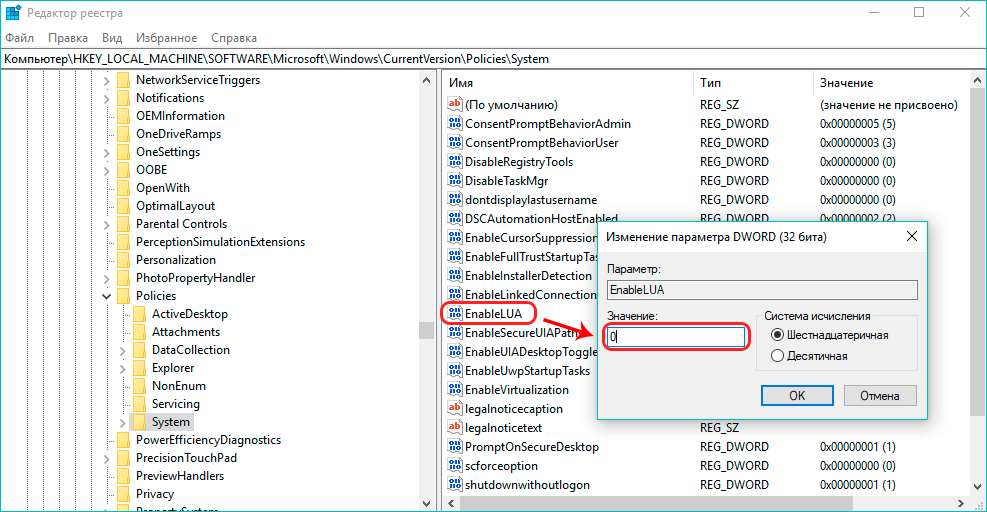
- Перейдите по пути:
HKEY_LOCAL_MACHINE\SOFTWARE\Microsoft\Windows\CurrentVersion\Policies\System

- Дважды щёлкните по параметру EnableLUA. Установите значение 0 и нажмите ОК.
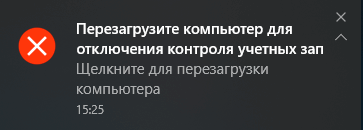
- В центре уведомлений появится запрос на перезагрузку — согласитесь. Сохраните все открытые документы перед перезапуском.




Важно: после того как нужный файл запущен, вернитесь в реестр и установите для
EnableLUAзначение 1. Работа без UAC делает систему уязвимой.
Если антивирус блокирует изменение реестра — временно отключите его, внесите правку, включите обратно.
Метод 2 — локальная политика безопасности (Pro, Enterprise)
Доступен только в профессиональной и корпоративной редакциях Windows.
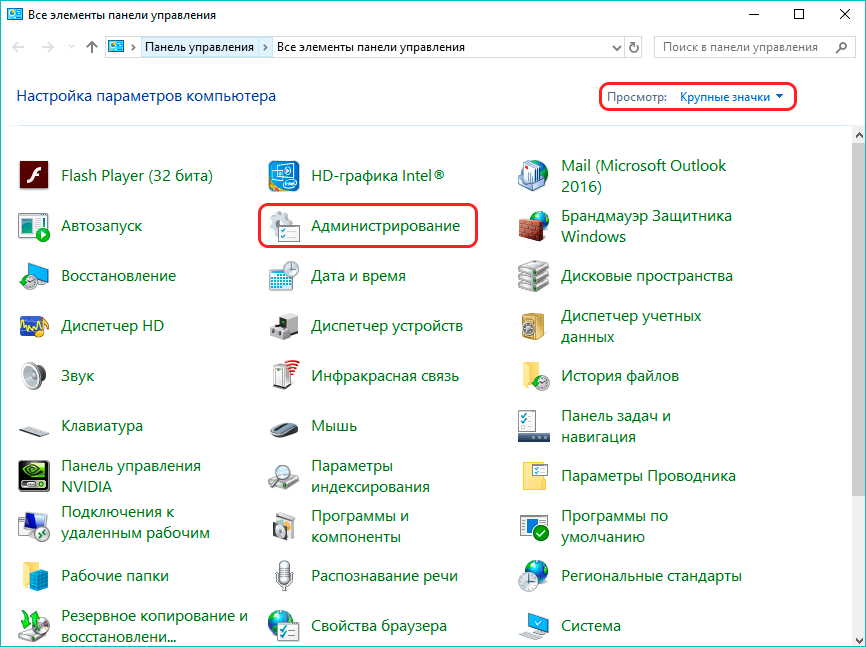
- Откройте Панель управления → режим просмотра «Значки» → «Администрирование».
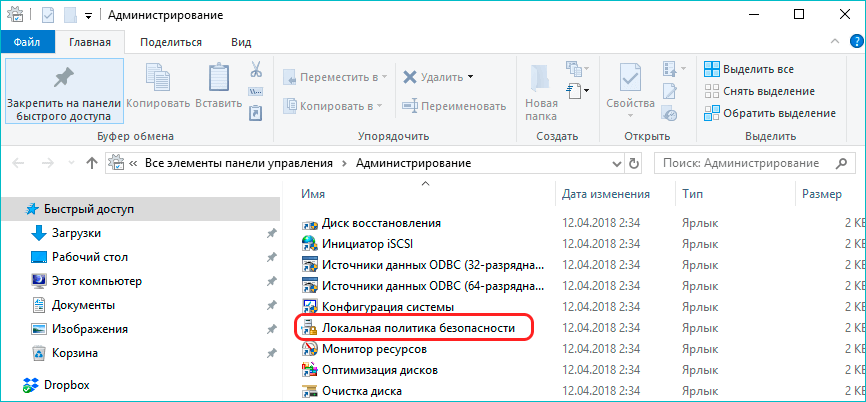
- Нажмите «Локальная политика безопасности».
- Перейдите в Локальные политики → Параметры безопасности. Найдите строку «Контроль учётных записей: все администраторы работают в режиме одобрения администратором».
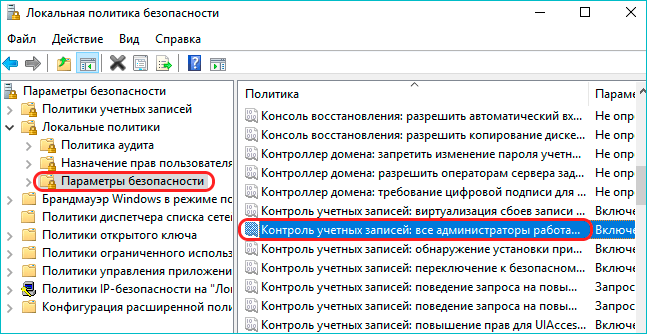
- Откройте свойства параметра, выберите «Отключён» и нажмите ОК.
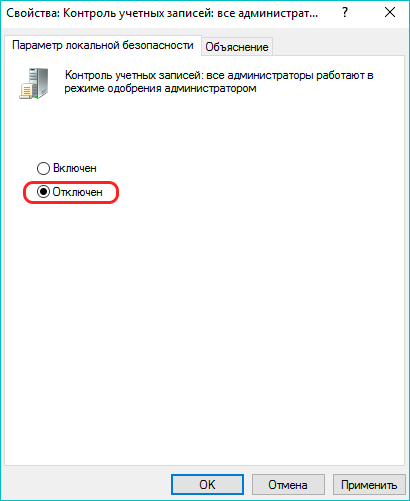
- Перезагрузите компьютер.




Важно: при отключённом UAC часть функций Microsoft Store и некоторые системные компоненты могут работать некорректно. После запуска нужного файла включите параметр обратно.
Метод 3 — удаление цифровой подписи файла (все редакции)
Универсальный метод: не требует изменений в системных настройках, работает на любой редакции Windows. Требует стороннюю утилиту FileUnsigner.
- Скачайте FileUnsigner с официального сайта разработчика (www.fluxbytes.com).
- Распакуйте архив встроенным архиватором Windows или сторонним.
- Перетащите блокируемый файл на значок
FileUnsigner.exeлевой кнопкой мыши так, чтобы появилась надпись «Открыть с помощью…», затем отпустите.
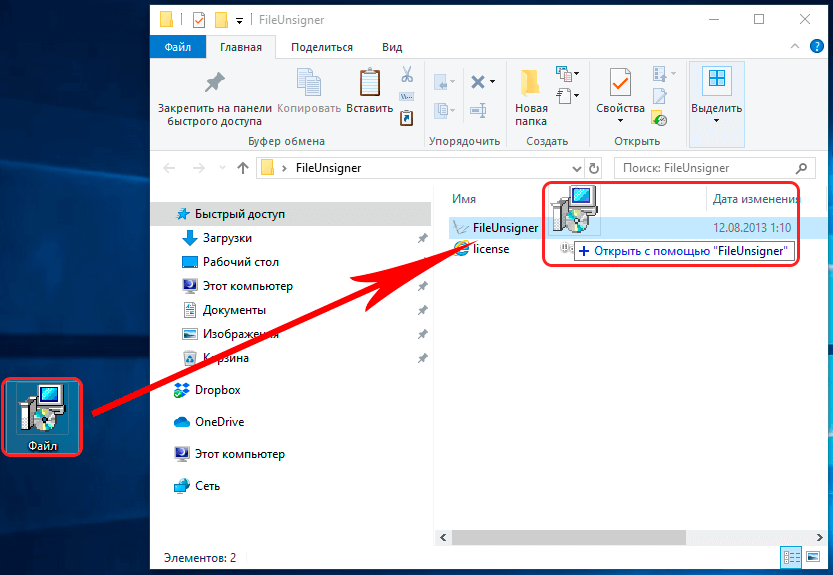
- Дождитесь сообщения об успешном выполнении в консольном окне программы.
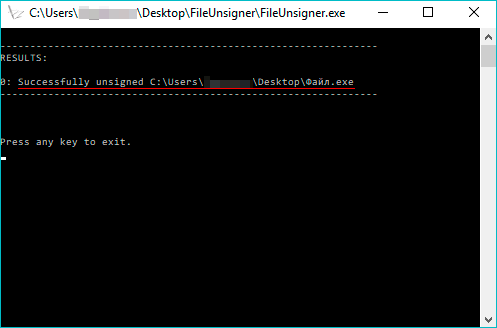
- Нажмите любую клавишу для завершения работы утилиты и запустите нужный файл.


Плюс метода — ничего не меняется в системе. Минус — нужно скачать и применить стороннее ПО. Скачивайте только с официального сайта разработчика.
Частые проблемы и решения
| Ситуация | Причина | Решение |
|---|---|---|
| Блокировка сохраняется после смены EnableLUA | Антивирус не дал изменить реестр | Временно отключить антивирус, внести правку, включить обратно |
| Параметр EnableLUA не сохраняется — возвращается в 1 | Корпоративная политика домена перезаписывает реестр | Использовать метод 2 (локальная политика) или обратиться к администратору домена |
| В списке «Локальная политика» нет нужного параметра | Домашняя редакция Windows | Использовать метод 1 (реестр) |
| FileUnsigner завершается с ошибкой | Файл уже не имеет цифровой подписи или заблокирован антивирусом | Отключить антивирус на время, повторить; если файл изначально без подписи — использовать методы 1 или 2 |
| После перезагрузки блокировка вернулась | EnableLUA вернулся в значение 1 (нормальное поведение) | UAC работает штатно. Если файл нужно запускать постоянно — добавьте его в исключения антивируса или используйте «Запуск от имени администратора» |
Когда применять, а когда нет
Снятие блокировки оправдано, если файл получен с официального сайта, проверен антивирусом и точно безопасен. Не отключайте UAC насовсем — этот механизм защищает систему от изменений вредоносным ПО. Если нужно запустить файл один раз, отключите UAC, выполните задачу и сразу верните значение EnableLUA в 1. Методы 1 и 3 работают на любой редакции Windows, метод 2 — только на Pro и Enterprise.
FAQ
Почему появляется «Администратор заблокировал выполнение этого приложения»?
Сообщение выдаёт функция контроля учётных записей (UAC) или SmartScreen, когда файл имеет цифровую подпись, не входящую в список доверенных издателей. Чаще всего это приложения без действующего сертификата или скачанные с неофициальных источников.
Можно ли навсегда отключить UAC в Windows?
Технически — да, через реестр или локальную политику. Но делать это постоянно не рекомендуется: UAC предотвращает несанкционированные изменения системы любым запущенным процессом, в том числе вредоносным. Отключайте только на время, затем возвращайте обратно.
Нужны ли права администратора для смены EnableLUA?
Да, изменения в ветке HKEY_LOCAL_MACHINE реестра требуют прав администратора. Если учётная запись не является администраторской, редактирование будет заблокировано.
SmartScreen и UAC — это одно и то же?
Нет. UAC контролирует права на изменение системы, SmartScreen проверяет репутацию файла при загрузке. Оба могут блокировать запуск, но по разным причинам. SmartScreen можно временно обойти, нажав «Подробнее» → «Запустить» в окне предупреждения.
Что делать, если файл заблокирован антивирусом, а не UAC?
Добавьте файл в исключения антивируса. Большинство антивирусов позволяют сделать это через контекстное меню или настройки. Предварительно убедитесь в безопасности файла через VirusTotal.

