
Синхронизация папок Windows штатными средствами системы не поддерживается в полной мере — для двусторонней синхронизации между каталогами на одном ПК потребуется сторонний инструмент. Ниже рассмотрены два рабочих способа: через бесплатную утилиту SyncToy от Microsoft и через встроенный OneDrive.
TL;DR: Если нужна синхронизация между двумя локальными папками — установите SyncToy, создайте пару папок, выберите режим (Synchronize / Echo / Contribute) и нажмите Run. Для синхронизации с другим компьютером через облако — используйте OneDrive. Автоматизировать запуск SyncToy можно через Планировщик заданий.
- Способ 1: синхронизация через SyncToy
- Настройка параметров пары
- Автоматическая синхронизация через Планировщик заданий
- Способ 2: синхронизация через OneDrive
- Если синхронизация не работает
- FAQ
- Есть ли встроенный инструмент синхронизации папок в Windows?
- Можно ли синхронизировать папки между двумя компьютерами без интернета?
- SyncToy устарел, есть ли альтернативы?
- Что делает режим Echo в SyncToy?
- Как автоматически синхронизировать папки при каждом входе в Windows?
Способ 1: синхронизация через SyncToy
SyncToy — бесплатная утилита Microsoft для синхронизации папок на одном компьютере или между устройствами в локальной сети.
- Скачайте и установите SyncToy с официального сайта Microsoft:
microsoft.com/en-us/download/details.aspx?id=15155
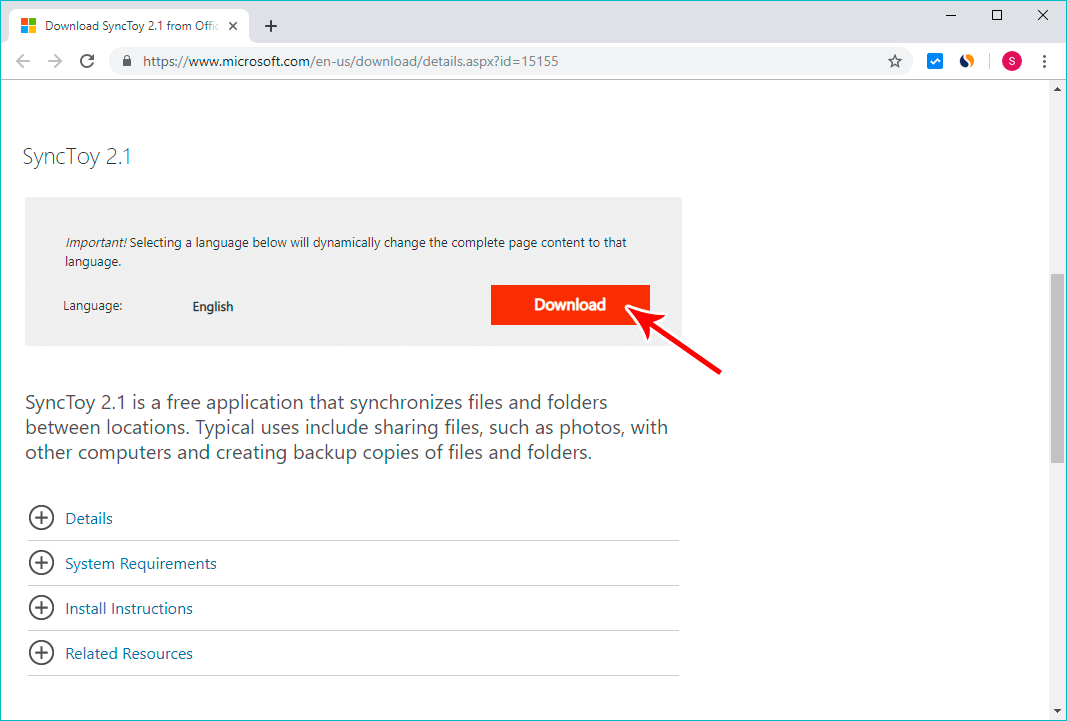
- Запустите установочный файл и следуйте инструкциям мастера установки.
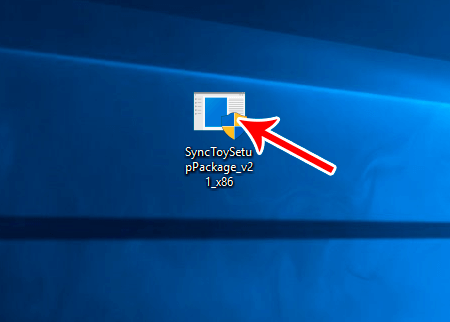
- Откройте программу через меню Пуск.

- При первом запуске программа спросит об участии в программе улучшения. Выберите No, I don’t wish to participate и нажмите OK.

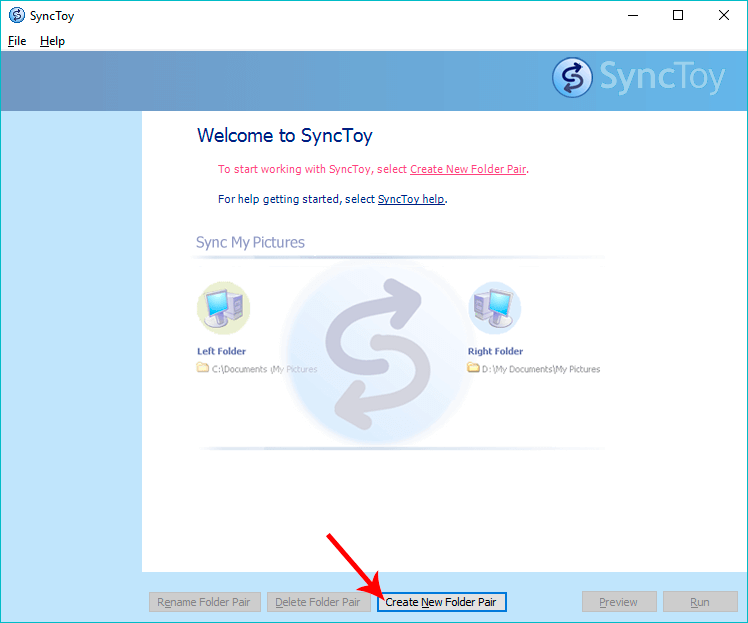
- В главном окне нажмите Create New Folder Pair.
- Укажите пути к двум папкам вручную или через кнопку Browse….
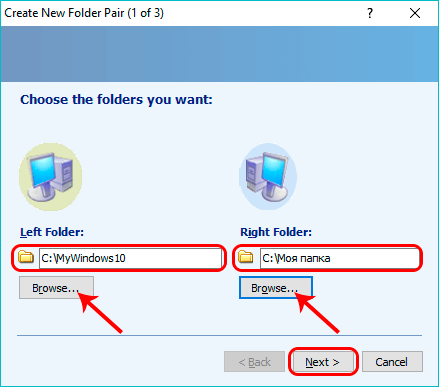
- Выберите режим синхронизации и нажмите Next:
- Synchronize — полная двусторонняя синхронизация: изменения, создание, удаление и переименование файлов отражаются в обоих каталогах.
- Echo — одностороннее зеркалирование слева направо: все изменения в левой папке копируются в правую, включая удаления.
- Contribute — односторонняя синхронизация слева направо без удалений: файлы, удалённые в левой папке, в правой сохраняются.

- Задайте имя паре папок и нажмите Finish.
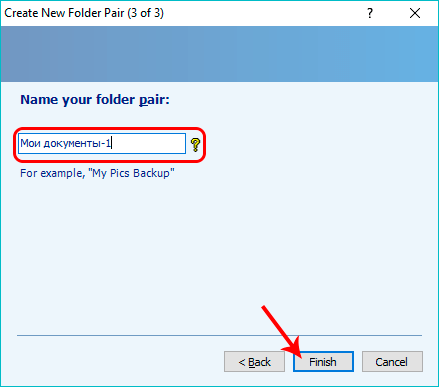
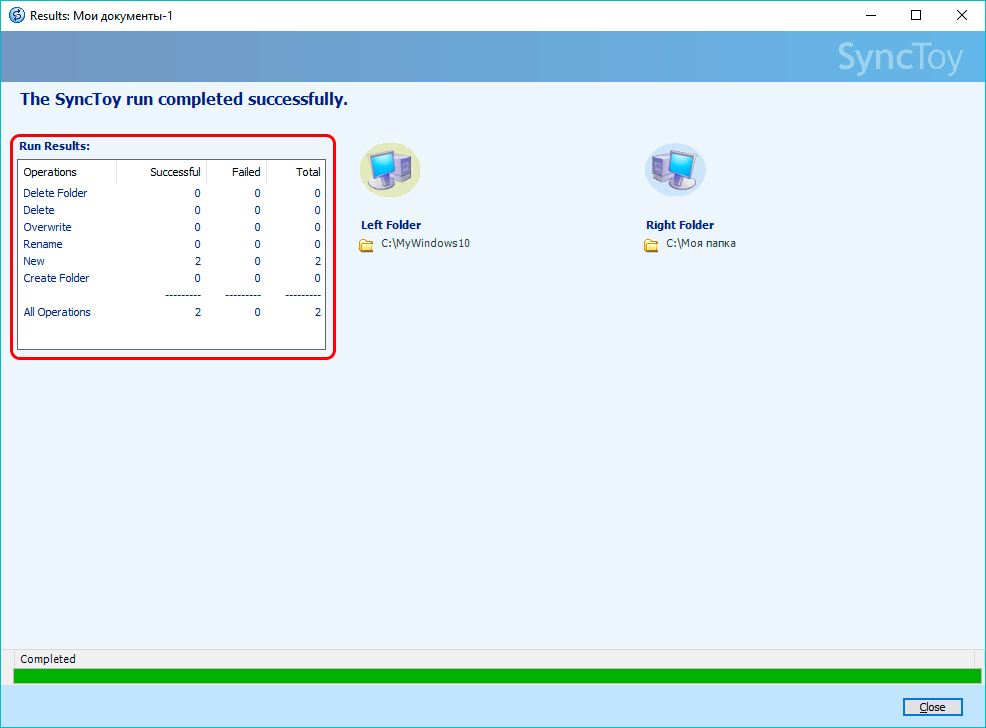
- Пара создана. Нажмите Run, чтобы запустить синхронизацию немедленно.
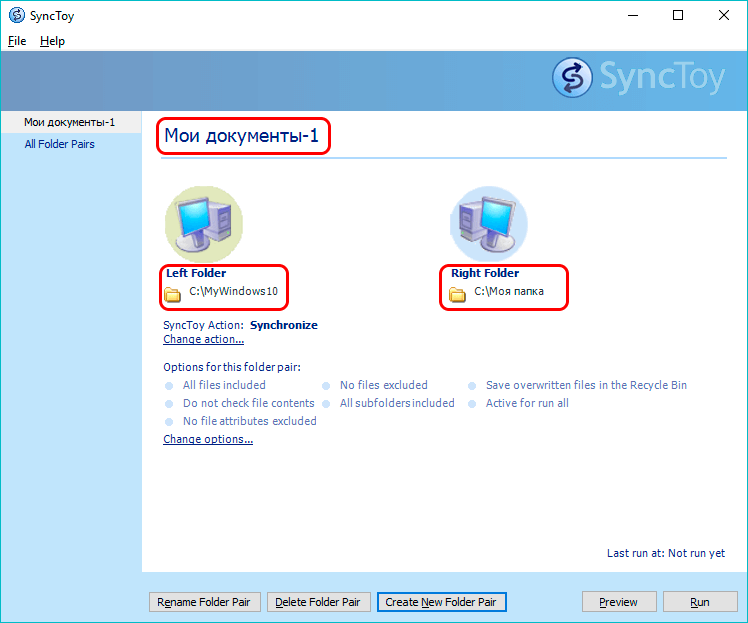








Настройка параметров пары
Для изменения параметров существующей пары используйте две кнопки в главном окне:
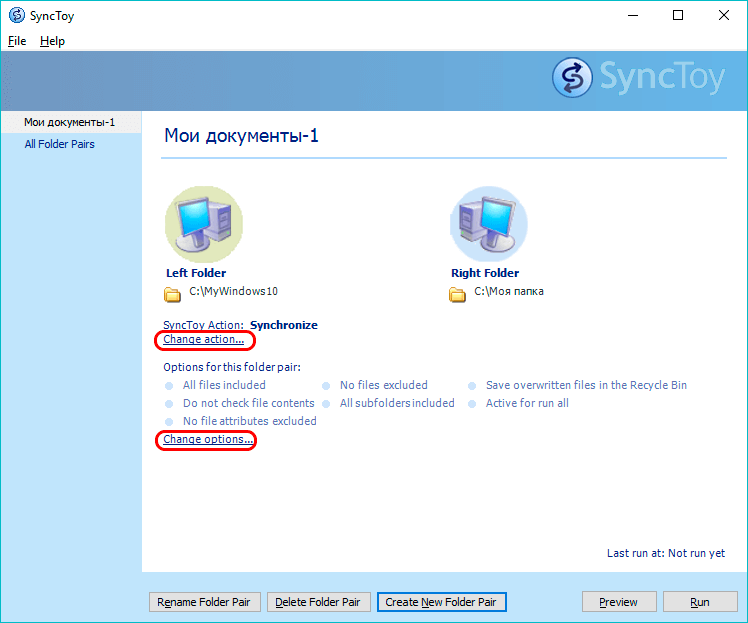
- Change actions… — смена режима синхронизации.
- Change options… — фильтры по расширениям файлов, исключения по атрибутам (скрытые, системные, только для чтения), настройка перемещения перезаписываемых файлов в Корзину.


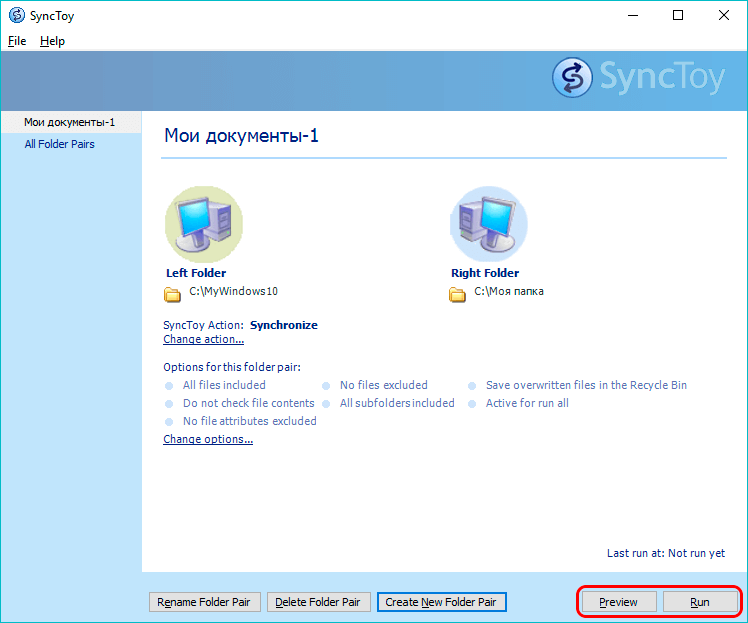
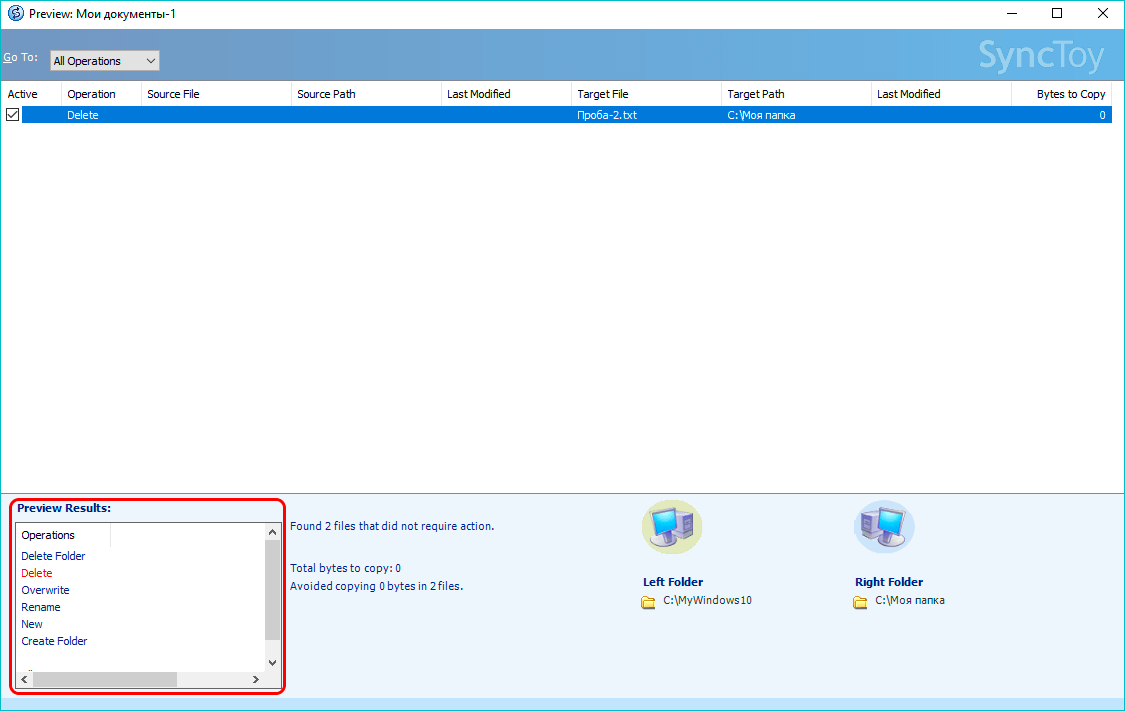
Кнопка Preview показывает, какие файлы изменятся при следующем запуске синхронизации, без фактического выполнения операции.
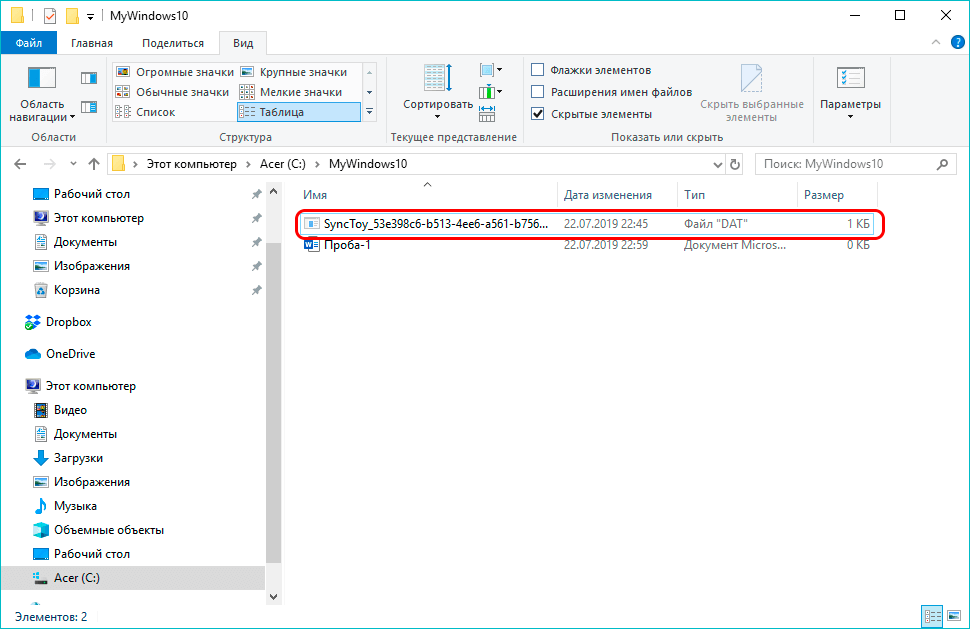
Примечание: В синхронизированных папках появятся скрытые файлы с расширением .dat — служебные файлы SyncToy. Удалять их нельзя.
Автоматическая синхронизация через Планировщик заданий
SyncToy поддерживает запуск из командной строки, что позволяет автоматизировать синхронизацию через Планировщик заданий Windows.
Команда для запуска синхронизации всех пар:
SyncToyCmd.exe -R
Команда для запуска конкретной пары (по имени, заданному при создании):
SyncToyCmd.exe -R "Имя пары"
В Планировщике заданий (taskschd.msc) создайте новое задание, укажите путь к SyncToyCmd.exe и настройте расписание запуска — например, каждый час или при входе в систему.
Способ 2: синхронизация через OneDrive
OneDrive встроен в Windows и обеспечивает автоматическую синхронизацию папок между устройствами через облако. Подходит, если нужно получать доступ к файлам с нескольких компьютеров без ручного запуска синхронизации.
- Нажмите Win+I, перейдите в раздел Учётные записи → OneDrive и войдите в учётную запись Microsoft.
- В настройках OneDrive (иконка в трее → «Параметры») перейдите на вкладку Резервное копирование и выберите папки для синхронизации.
- По умолчанию синхронизируются «Документы», «Изображения» и «Рабочий стол». Для добавления произвольной папки переместите её в каталог OneDrive или создайте символическую ссылку.
Все изменения в синхронизируемых папках автоматически загружаются в облако и появляются на других устройствах, подключённых к той же учётной записи.
Если синхронизация не работает
SyncToy не запускается или выдаёт ошибку: убедитесь, что установлена версия .NET Framework 2.0 или выше. На современных Windows 10/11 она присутствует по умолчанию.
Папки не синхронизируются в режиме Synchronize: проверьте, не заняты ли файлы другими программами. Закройте приложения, работающие с файлами в этих папках, и повторите синхронизацию.
OneDrive не синхронизирует конкретную папку: проверьте настройки выборочной синхронизации. Нажмите на иконку OneDrive в трее → «Параметры» → «Учётная запись» → «Выбор папок» и убедитесь, что нужная папка отмечена.
В папке после синхронизации появились файлы -Copy или конфликты: это происходит, когда один файл был изменён одновременно на двух устройствах. Разрешите конфликт вручную, оставив актуальную версию.
FAQ
Есть ли встроенный инструмент синхронизации папок в Windows?
Для синхронизации между двумя локальными папками на одном ПК встроенного инструмента нет. Робокопия (robocopy) позволяет копировать с зеркалированием, но не обеспечивает двустороннюю синхронизацию. OneDrive синхронизирует папки через облако.
Можно ли синхронизировать папки между двумя компьютерами без интернета?
Да, через SyncToy с указанием сетевого пути ко второму компьютеру в формате \\имя-пк\общая-папка. Компьютеры должны находиться в одной локальной сети, а общий доступ к папке — быть настроен.
SyncToy устарел, есть ли альтернативы?
Да. Из бесплатных аналогов: FreeFileSync — более современный инструмент с поддержкой расписания, визуальным сравнением и профилями синхронизации. Для облачной синхронизации — OneDrive, Google Drive или Dropbox.
Что делает режим Echo в SyncToy?
Режим Echo копирует все изменения из левой папки в правую, включая удаление файлов. То есть правая папка становится точной копией левой. Изменения в правой папке при этом игнорируются.
Как автоматически синхронизировать папки при каждом входе в Windows?
Создайте задание в Планировщике заданий (taskschd.msc) с триггером «При входе пользователя» и действием — запуск SyncToyCmd.exe -R. Либо добавьте эту команду в папку автозагрузки (shell:startup).


Спасибо!
Не нашёл на сайте эту прогу 🙁 Только обсуждения.
Здравствуйте. К сожалению, с недавних пор данная программа больше не распространяется корпорацией Майкрософт, поэтому на официальном сайте не представлена.