
Масштаб экрана в Windows управляет размером текста, значков и элементов интерфейса без изменения физического разрешения дисплея. Это удобно, когда шрифты слишком мелкие на экране с высоким разрешением или, наоборот, нужно вместить больше информации в видимую область.
- Чем масштабирование отличается от разрешения
- Изменение масштаба через параметры дисплея
- Пользовательский масштаб (до 500%)
- Быстрое масштабирование колесом мыши
- Масштаб в веб-браузере
- Изменение масштаба через разрешение экрана
- Частые проблемы и решения
- FAQ
- Можно ли задать разный масштаб для двух мониторов?
- Влияет ли масштаб на производительность?
- Почему некоторые приложения выглядят размыто при масштабе 125% и выше?
- Как быстро вернуть масштаб в браузере к 100%?
- Что лучше: менять масштаб или разрешение?
- Сохранится ли масштаб после обновления Windows?
Чем масштабирование отличается от разрешения
Разрешение экрана определяет, сколько пикселей выводит дисплей. При его снижении все элементы пропорционально увеличиваются, картинка становится менее чёткой. При повышении — всё уменьшается, чёткость растёт.
Масштабирование не меняет физическое разрешение. Оно увеличивает или уменьшает только конкретные элементы интерфейса: текст, значки, кнопки. Остальные параметры дисплея не затрагиваются. Картинка при этом остаётся чёткой.
Если задача — уменьшить элементы интерфейса ниже 100%, масштабирование через параметры дисплея не подойдёт: Windows не позволяет задать значение меньше 100%. В этом случае используйте смену разрешения экрана.
Изменение масштаба через параметры дисплея
Это основной способ настройки масштаба экрана — изменения сохраняются для всех приложений и сеансов.
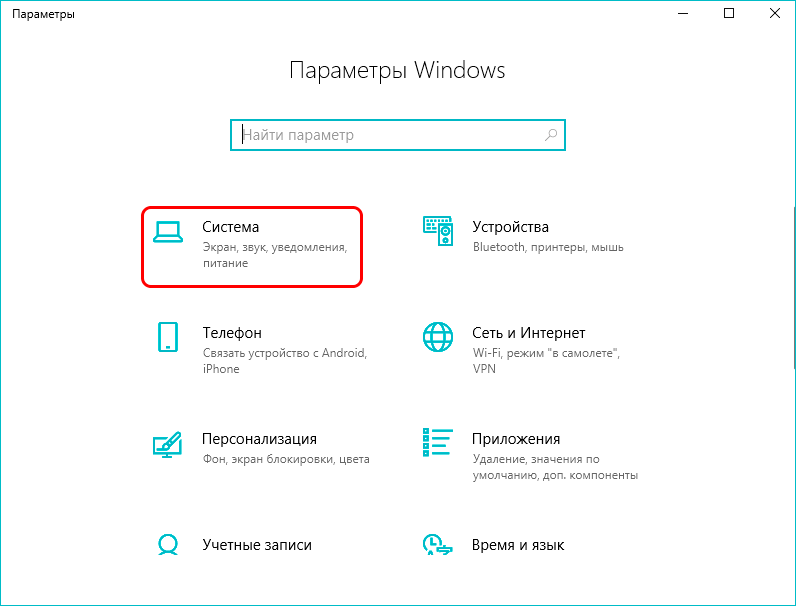
- Нажмите Win+I, чтобы открыть параметры системы. Либо щёлкните правой кнопкой мыши по рабочему столу и выберите «Параметры экрана».

- Перейдите в раздел Система.
- В подразделе Дисплей найдите поле «Масштаб и расположение». Рядом со шкалой отображается текущее значение в процентах.

- Раскройте выпадающий список и выберите нужное значение: 100%, 125%, 150% или 175%.
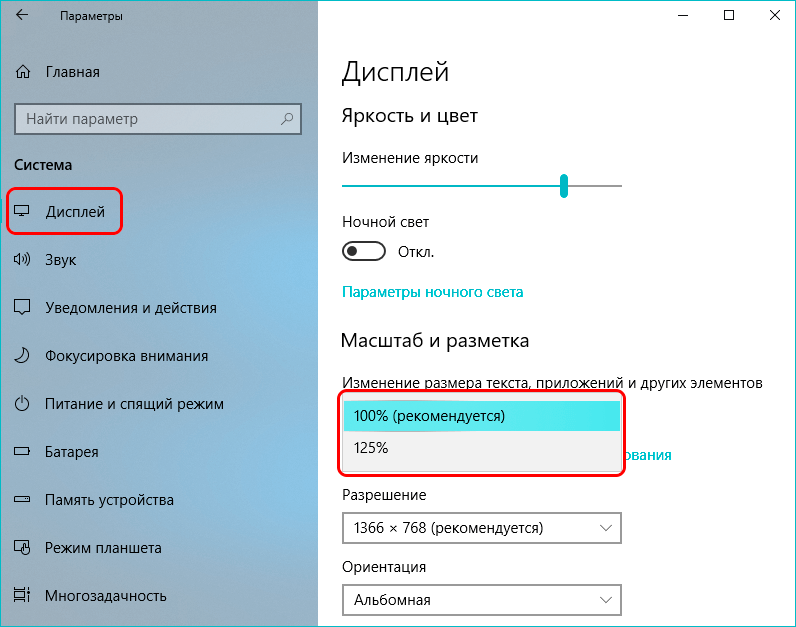
- Система предложит выйти и войти снова, чтобы изменения применились ко всем приложениям. Нажмите «Выйти сейчас».






Пользовательский масштаб (до 500%)
Если стандартных значений недостаточно, можно задать произвольное число от 100 до 500%.
- В разделе «Дисплей» щёлкните по ссылке «Дополнительные параметры масштабирования».
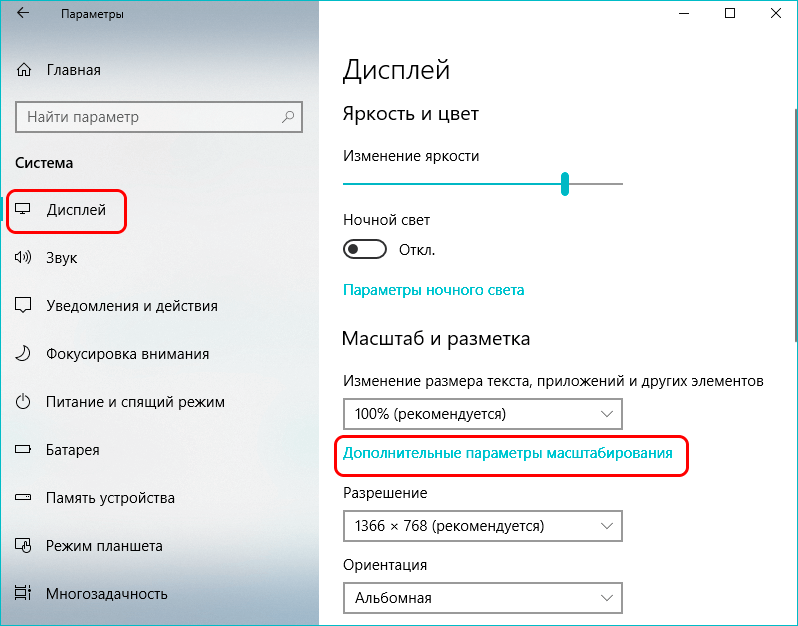
- В блоке «Настраиваемое масштабирование» введите нужное значение и нажмите «Применить». Рекомендуется также включить устранение размытости в этом же окне.

- Выйдите из системы и войдите снова для применения изменений.

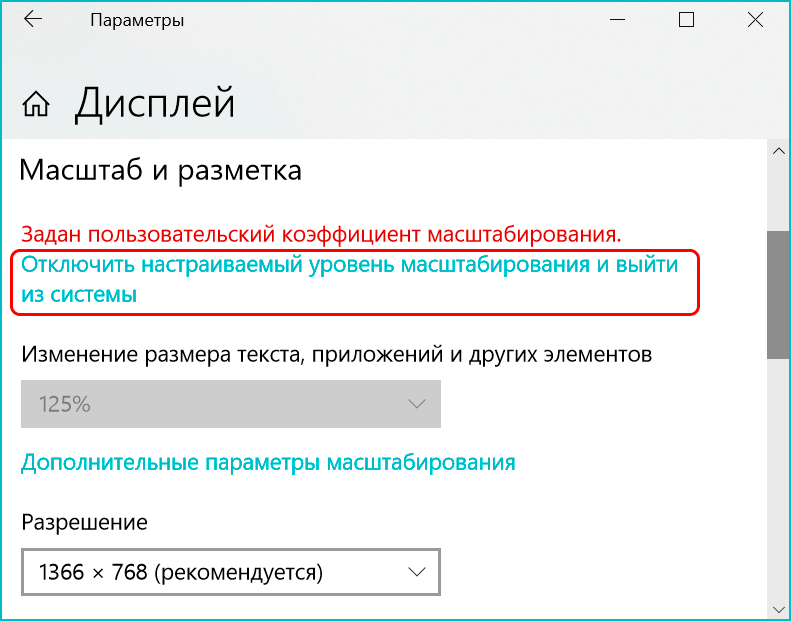
- Чтобы вернуть стандартные значения, нажмите «Отключить настраиваемый уровень масштабирования».




Примечание: Уменьшить масштаб ниже 100% через параметры дисплея невозможно. Для этого используйте смену разрешения экрана — последний раздел этой статьи.
Быстрое масштабирование колесом мыши
Этот способ работает в браузерах, Проводнике и большинстве программ, не изменяя системные настройки масштаба экрана.
Зажмите Ctrl на клавиатуре и прокручивайте колесо мыши:
- прокрутка вверх — увеличить масштаб;
- прокрутка вниз — уменьшить масштаб.
Примечание: В Проводнике этот же способ переключает режим отображения файлов: мелкие значки, крупные значки, список, таблица.
Масштаб в веб-браузере
Помимо колеса мыши с зажатым Ctrl, в браузерах доступны другие способы управления масштабом.
Клавиатурные сочетания:
Ctrl + «+»— увеличить;Ctrl + «-»— уменьшить;Ctrl + 0— сбросить до 100%.

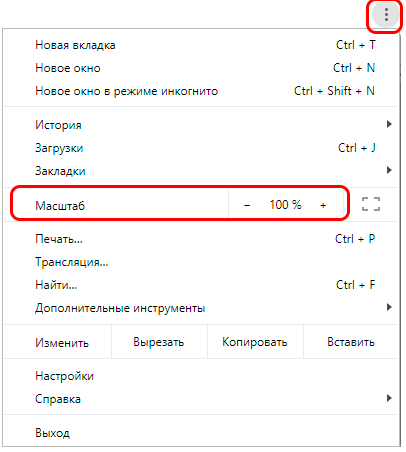
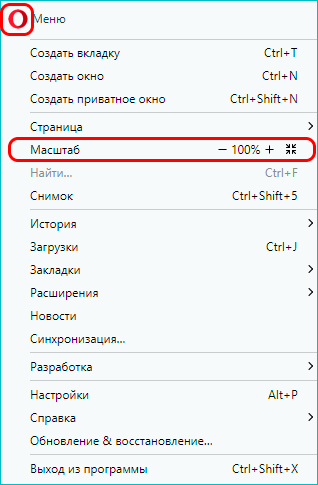
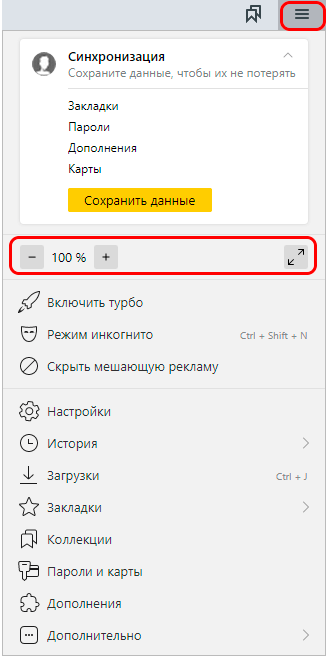
Через меню браузера: в Google Chrome, Opera, Яндекс.Браузере и других браузерах в главном меню есть поле «Масштаб» с кнопками «+» и «-».
- Google Chrome:
- Opera:
- Яндекс.Браузер:



Изменение масштаба через разрешение экрана
Если нужно уменьшить элементы интерфейса или задать масштаб меньше 100%, используйте смену разрешения. При снижении разрешения все элементы пропорционально увеличиваются, при повышении — уменьшаются.
- Откройте параметры дисплея (Win+I → Система → Дисплей).
- В разделе «Разрешение экрана» щёлкните по текущему значению.

- Выберите нужное разрешение из списка. Рекомендуемое значение помечено соответствующей пометкой.

- Подтвердите изменения нажатием кнопки «Сохранить».


Частые проблемы и решения
| Проблема | Причина | Решение |
|---|---|---|
| Размытые шрифты и значки после смены масштаба | Приложение не поддерживает высокое DPI и масштабируется системой | Включите «Устранение размытости приложений» в дополнительных параметрах масштабирования |
| Масштаб применился не ко всем приложениям | Изменения требуют повторного входа в систему | Выйдите из учётной записи и войдите снова |
| Нет возможности задать масштаб меньше 100% | Windows ограничивает минимальное значение масштаба значением 100% | Уменьшите разрешение экрана — элементы визуально уменьшатся |
| Пользовательское значение масштаба не сохраняется | Конфликт с профилем пользователя или политикой организации | Проверьте права учётной записи; при использовании корпоративного ПК обратитесь к администратору |
| После перезагрузки масштаб сбросился | Групповая политика или скрипт автоматически восстанавливает настройки | Проверьте, не применяется ли к рабочей станции политика управления дисплеем |
FAQ
Можно ли задать разный масштаб для двух мониторов?
Да. В разделе «Дисплей» выберите нужный монитор из схемы вверху страницы, и настройте масштаб отдельно для каждого.
Влияет ли масштаб на производительность?
Незначительно. Масштабирование обрабатывается видеоадаптером и не создаёт ощутимой нагрузки на систему.
Почему некоторые приложения выглядят размыто при масштабе 125% и выше?
Старые приложения не поддерживают высокий DPI и масштабируются принудительно. Включите устранение размытости в дополнительных параметрах масштабирования — Windows сгладит картинку.
Как быстро вернуть масштаб в браузере к 100%?
Нажмите Ctrl + 0 — масштаб мгновенно сбросится до стандартного значения в любом браузере.
Что лучше: менять масштаб или разрешение?
Для увеличения элементов без потери чёткости — используйте масштабирование. Для уменьшения интерфейса или нестандартных значений — меняйте разрешение, но учтите, что картинка станет менее чёткой при отклонении от нативного разрешения.
Сохранится ли масштаб после обновления Windows?
Как правило, да. Пользовательские настройки масштаба сохраняются при обновлении. В редких случаях после крупного обновления значение может сброситься — проверьте параметры дисплея после перезагрузки.


На Виндовс 10 иногда проведу курсором по экрану,смотрю увеличился экран,так,что не все и помещается в экран,потом что то сделаю как то проведу курсором уменьшается,непонятно что.