
Спящий режим в Windows переводит компьютер в состояние с минимальным энергопотреблением, сохраняя все открытые приложения и данные в оперативной памяти. После выхода из него система возобновляет работу за несколько секунд — без перезагрузки и потери данных. Ниже — все способы настройки, включения и отключения спящего режима.
- Спящий режим и гибернация: в чём разница
- Как вручную перевести компьютер в спящий режим
- Как включить и настроить спящий режим через Параметры
- Настройка спящего режима через Панель управления
- Как отключить спящий режим через командную строку
- Частые проблемы со спящим режимом и их решение
- FAQ
- Чем спящий режим отличается от гибернации?
- Можно ли полностью отключить спящий режим в Windows?
- Почему пункта «Спящий режим» нет в меню Пуск?
- Теряются ли данные при выходе из спящего режима?
- Как быстро разбудить компьютер из спящего режима?
- Почему спящий режим недоступен на некоторых ПК?
Спящий режим и гибернация: в чём разница
Эти два режима часто путают, но они работают по-разному.
- Спящий режим (сон) — данные остаются в оперативной памяти, питание подаётся в минимальном объёме. Выход занимает 2–5 секунд. При отключении электричества данные теряются.
- Гибернация — содержимое оперативной памяти записывается в файл
hiberfil.sysна диске, питание полностью отключается. Выход занимает столько же, сколько обычная загрузка, но данные сохраняются даже при отключении питания. Файл занимает место, равное объёму используемой RAM.
Для ноутбуков спящий режим удобен при коротких перерывах в работе; гибернация — при длительном хранении с закрытой крышкой.
Как вручную перевести компьютер в спящий режим
Самый быстрый способ — через меню «Пуск»: нажмите кнопку питания и выберите «Спящий режим».
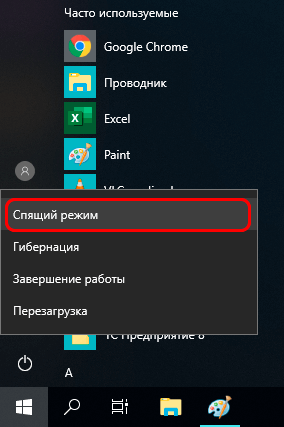
Альтернативный способ — закрыть крышку ноутбука (если настроено соответствующее действие) или нажать кнопку питания на корпусе (при условии, что она назначена на переход в сон).
Как включить и настроить спящий режим через Параметры
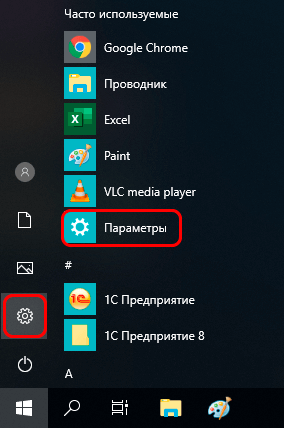
- Откройте «Параметры» нажатием
Win+I.
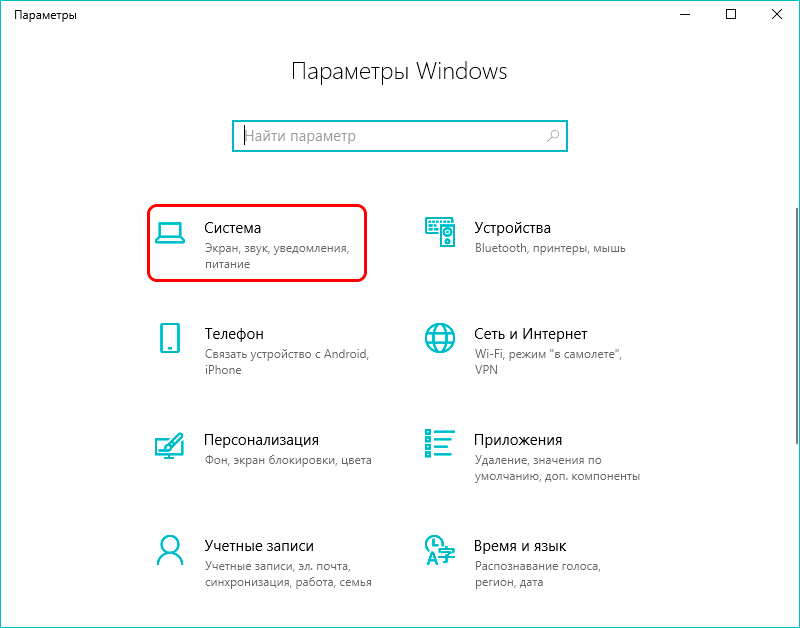
- Перейдите в раздел «Система».
- Выберите «Питание и спящий режим». В блоке «Сон» задайте время простоя, после которого ПК перейдёт в режим сна, — отдельно для питания от сети и от батареи (для ноутбука).
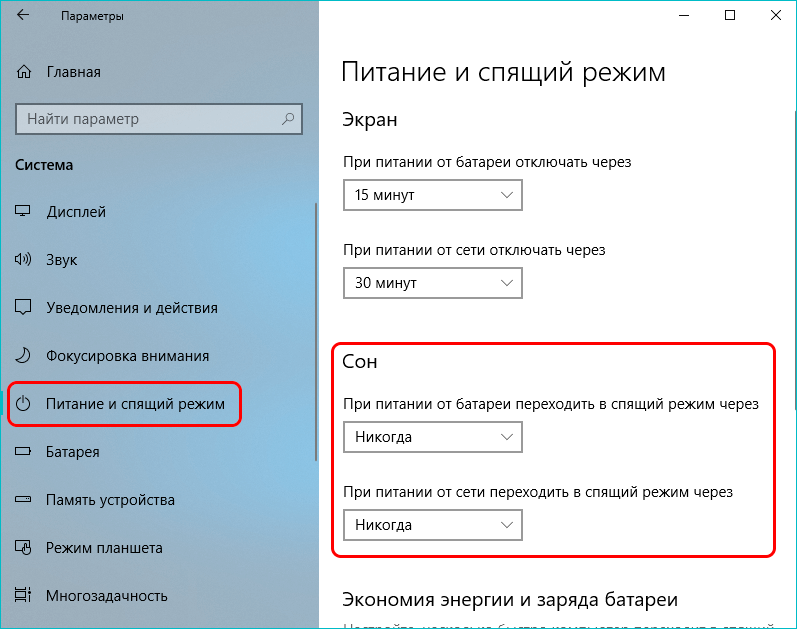



Чтобы отключить спящий режим, выберите значение «Никогда» в обоих выпадающих списках раздела «Сон».
Настройка спящего режима через Панель управления
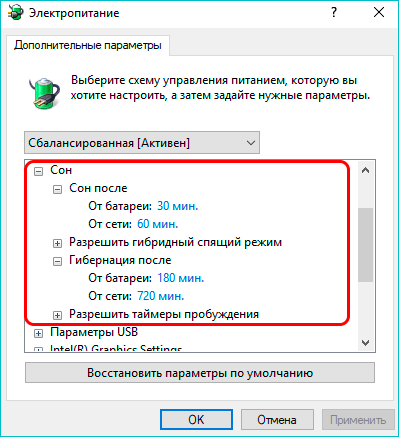
Расширенные параметры доступны через Панель управления — там можно точнее настроить поведение кнопок питания, крышки ноутбука и таймеры пробуждения.
- В разделе «Питание и спящий режим» прокрутите страницу вниз и нажмите «Дополнительные параметры питания».

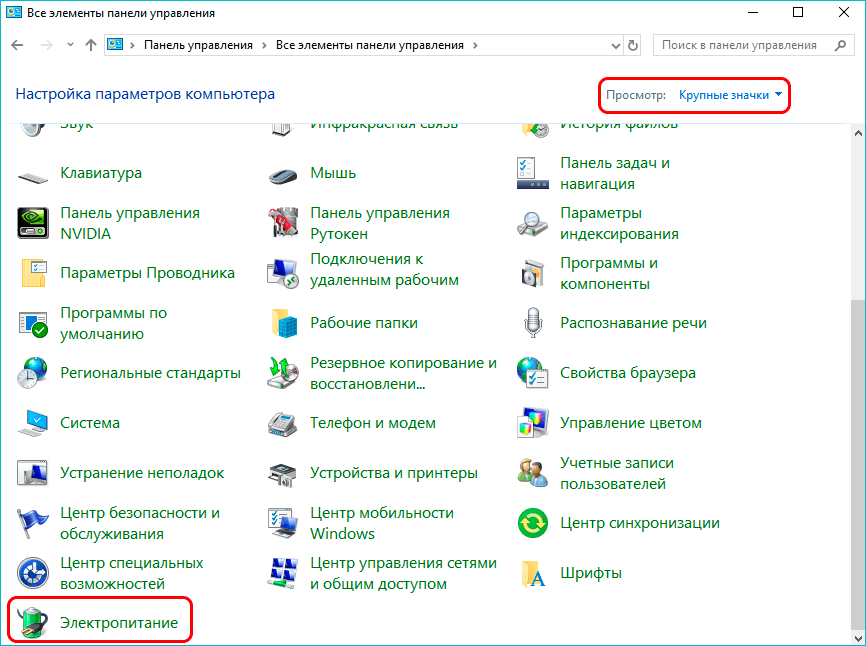
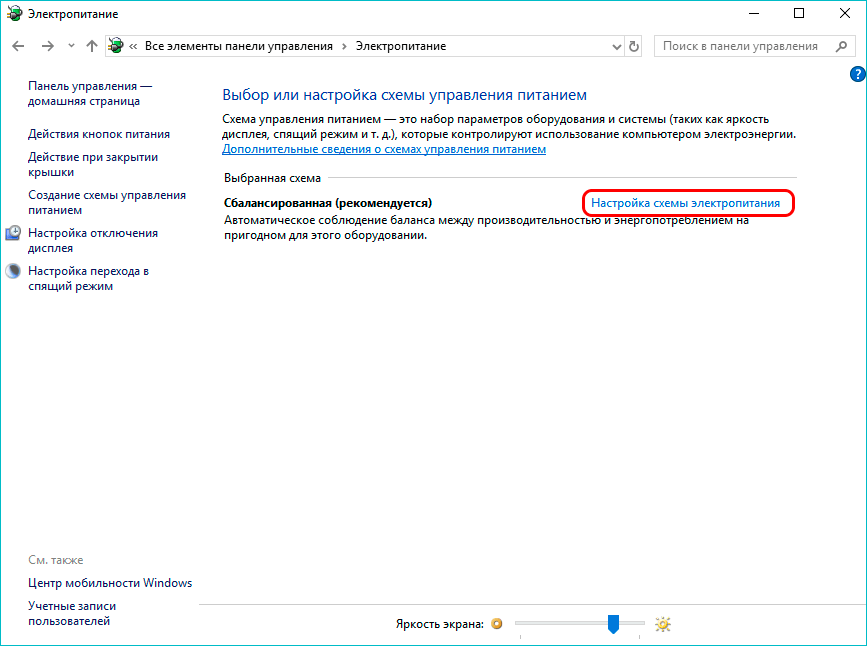
Либо откройте Панель управления → «Электропитание».
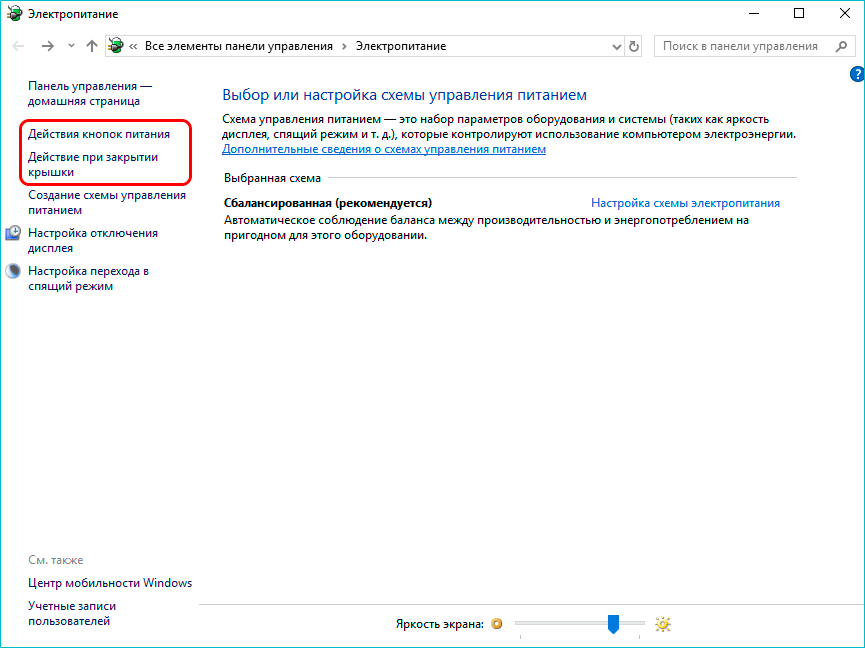
- Нажмите «Действие кнопок питания» или «Действие при закрытии крышки».
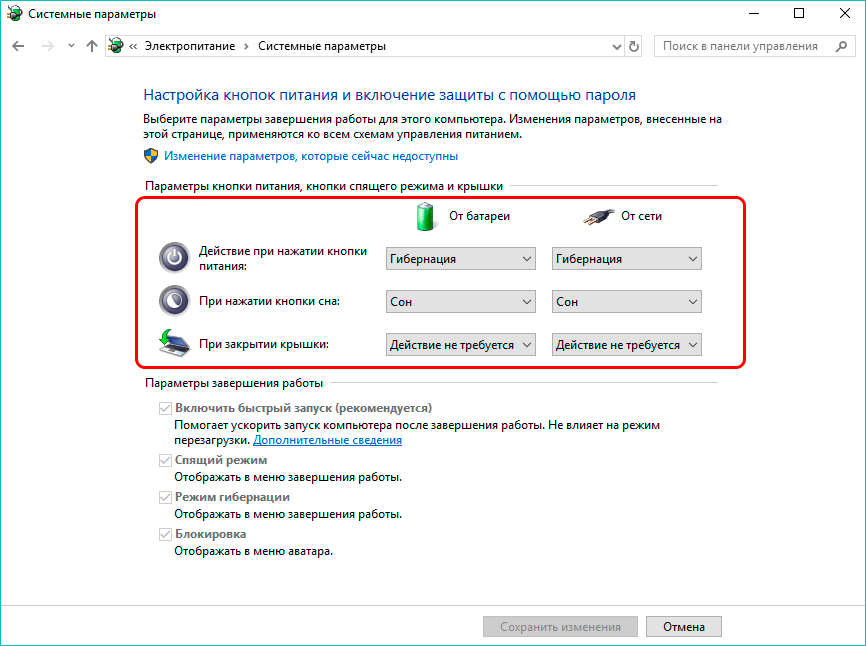
- Назначьте нужное действие (сон, гибернация, выключение) для каждой кнопки и режима питания. Нажмите «Сохранить изменения».
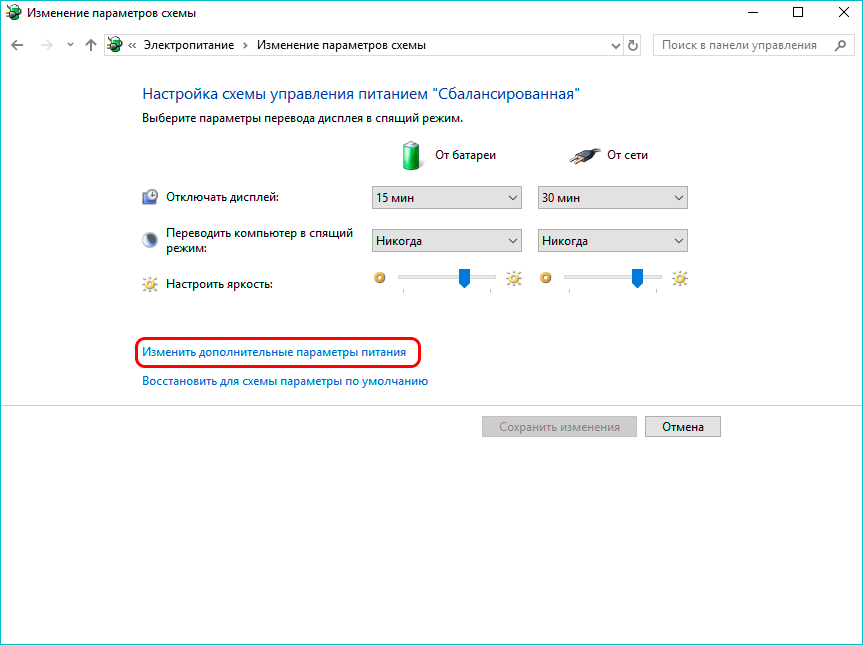
- Для настройки времени перехода в сон нажмите «Настройка перехода в спящий режим».

Задайте время и нажмите «Сохранить изменения».
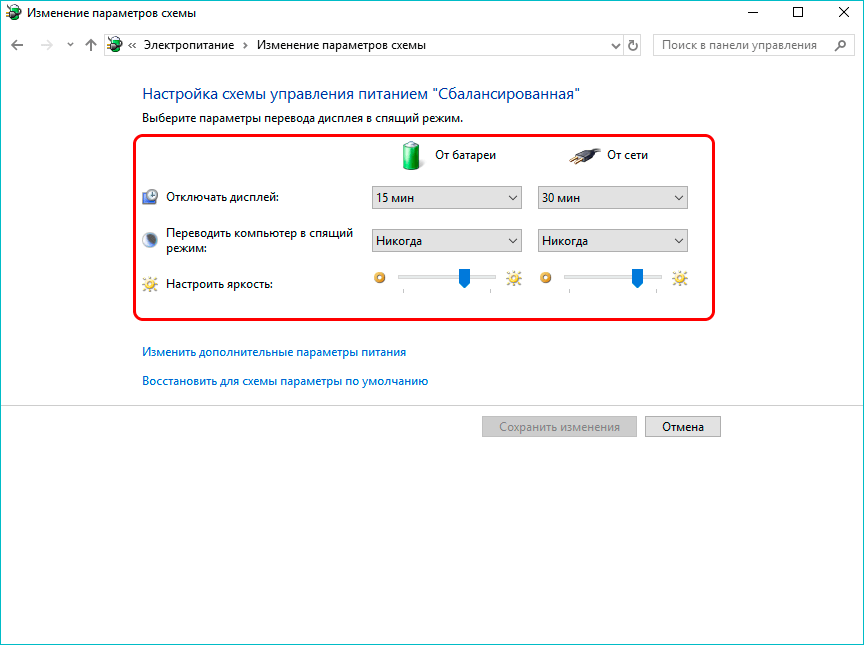
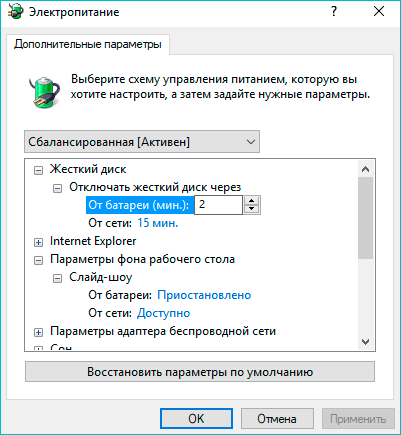
- Через «Настройку схемы электропитания» доступны дополнительные параметры — таймеры пробуждения, отключение диска, яркость экрана.










Как отключить спящий режим через командную строку
Быстрый способ полностью отключить спящий режим — команда в командной строке, запущенной от имени администратора:
powercfg /change standby-timeout-ac 0
powercfg /change standby-timeout-dc 0
Значение 0 означает «никогда». Чтобы вернуть прежнее поведение, замените 0 на нужное время в минутах, например 30.
Частые проблемы со спящим режимом и их решение
- Монитор гаснет сам по себе, хотя спящий режим отключён.
Причина — активная заставка с параметром отключения экрана. Введите в поиске «Заставки», откройте параметры и установите значение «Нет».


- Компьютер не выходит из спящего режима: чёрный экран, клавиатура не реагирует.
Чаще всего виноват драйвер видеокарты, установленный системой автоматически. Удалите его и установите актуальный с сайта производителя видеокарты. Для старых видеоадаптеров используйте режим совместимости. - ПК или ноутбук сразу просыпается после перехода в сон.
Проблема характерна для ноутбуков Lenovo и связана с таймерами пробуждения. Откройте «Панель управления» → «Диспетчер устройств» → «Сетевые адаптеры».
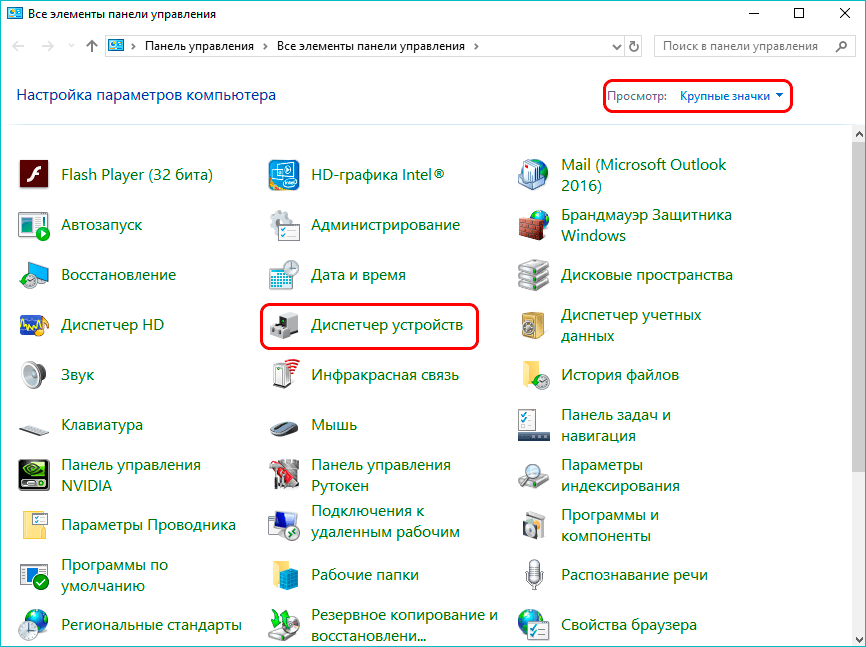
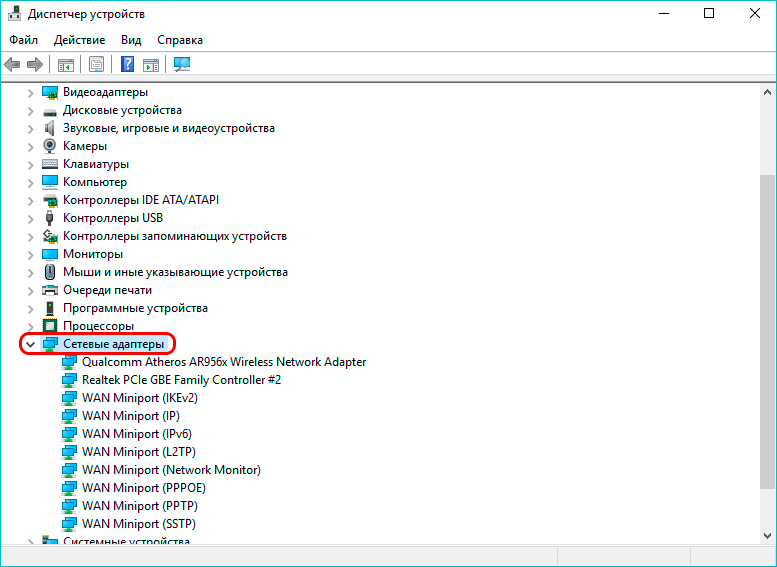
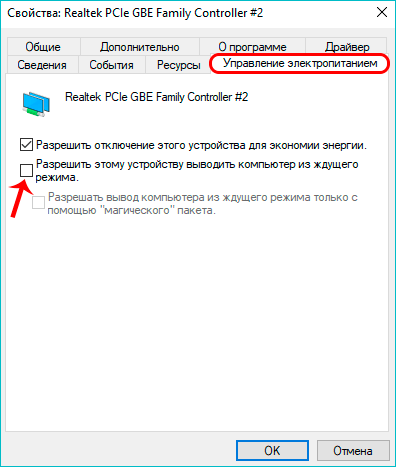
Откройте свойства адаптера, перейдите во вкладку «Управление электропитанием» и снимите галочку «Разрешить этому устройству выводить компьютер из ждущего режима».
- На ноутбуке Intel возникают сбои питания после обновления.
Причина — драйвер Management Engine Interface. Найдите его в Диспетчере устройств и откатите до предыдущей версии или скачайте более раннюю версию с сайта производителя ноутбука. - Яркость экрана самопроизвольно снижается.
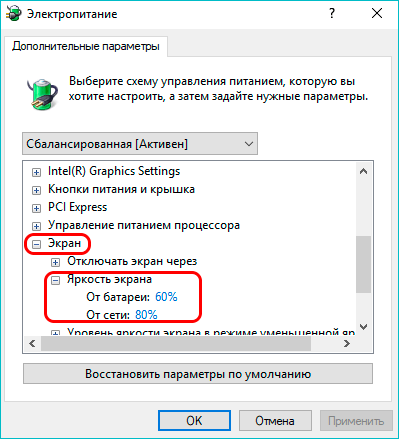
В расширенных параметрах электропитания раскройте «Экран» → «Яркость экрана» и задайте минимально допустимое значение.






FAQ
Чем спящий режим отличается от гибернации?
При спящем режиме данные хранятся в оперативной памяти, компьютер потребляет небольшое количество энергии. При гибернации данные записываются на диск, питание полностью отключается — данные не теряются даже при обесточивании.
Можно ли полностью отключить спящий режим в Windows?
Да. В «Параметрах» → «Питание и спящий режим» выберите «Никогда» для обоих пунктов в разделе «Сон». Либо используйте команду powercfg /change standby-timeout-ac 0 в командной строке от имени администратора.
Почему пункта «Спящий режим» нет в меню Пуск?
Это происходит, если гибернация отключена или выбранная схема питания не поддерживает сон. Включите гибернацию командой powercfg /hibernate on или проверьте схему электропитания в Панели управления.
Теряются ли данные при выходе из спящего режима?
Нет, если питание не было прервано. При спящем режиме все данные остаются в ОЗУ и восстанавливаются полностью. При отключении питания (например, разрядка ноутбука) Windows автоматически сохраняет содержимое памяти в гибернационный файл и восстанавливает его при следующем включении.
Как быстро разбудить компьютер из спящего режима?
Нажмите любую клавишу на клавиатуре, кнопку мыши или кнопку питания на корпусе. Если компьютер не реагирует — подождите несколько секунд или нажмите кнопку питания.
Почему спящий режим недоступен на некоторых ПК?
Режим сна может быть недоступен, если драйверы устройств не поддерживают управление питанием ACPI, или если функция отключена в BIOS/UEFI. Обновите драйверы и проверьте настройки BIOS.

