Если тачпад не работает на ноутбуке с Windows, чаще всего причина одна из двух: сенсорная панель выключена программно или слетел драйвер. В обоих случаях проблема решается без разборки ноутбука — инструкция ниже проведёт по всем шагам от простого к сложному.
Почему тачпад перестаёт работать
Прежде чем применять способы ниже, полезно понять причину:
- Сенсорная панель выключена кнопкой или горячими клавишами — наиболее частая причина. Решается мгновенно.
- Тачпад отключён в параметрах системы — например, автоматически при подключении мыши.
- Проблема с драйвером — слетел после обновления Windows или при переустановке системы.
- Тачпад отключён в BIOS/UEFI — редкий случай, но встречается на корпоративных ноутбуках.
Включение тачпада горячими клавишами
Смотрите также: «Как поменять разрешение экрана в Windows 10»
На большинстве ноутбуков есть специальная функциональная клавиша F1–F12 с иконкой тачпада. Нажмите её в сочетании с клавишей Fn (находится рядом с Ctrl в левом нижнем ряду).
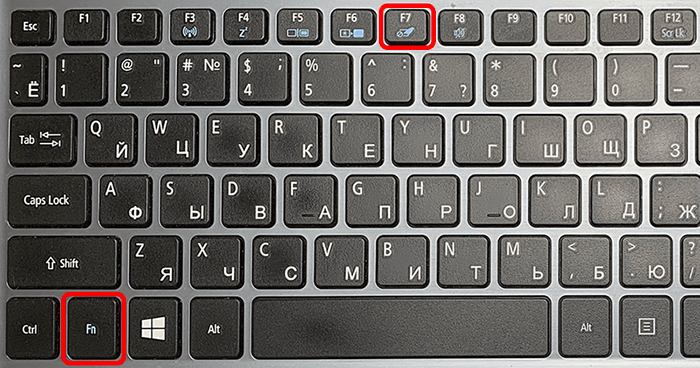
Если сочетание сработало, на экране появится уведомление об активации сенсорной панели.

Если не знаете, какая клавиша отвечает за тачпад на вашей модели — найдите информацию по запросу «[модель ноутбука] включить тачпад горячие клавиши». Обычно это F5, F7 или F9 в зависимости от производителя.
Если нажатие горячих клавиш не помогло — переходите к следующему шагу.
Включение тачпада через параметры системы
Тачпад мог быть выключен в настройках — особенно часто это происходит автоматически при подключении внешней мыши.
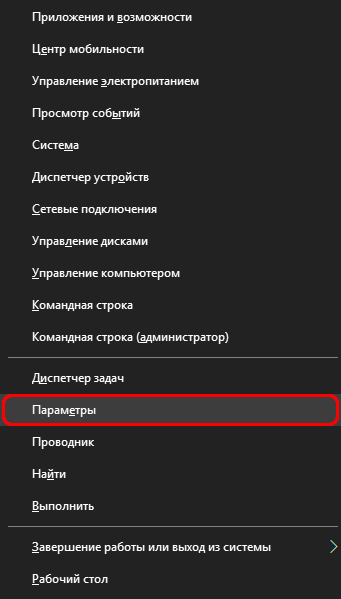
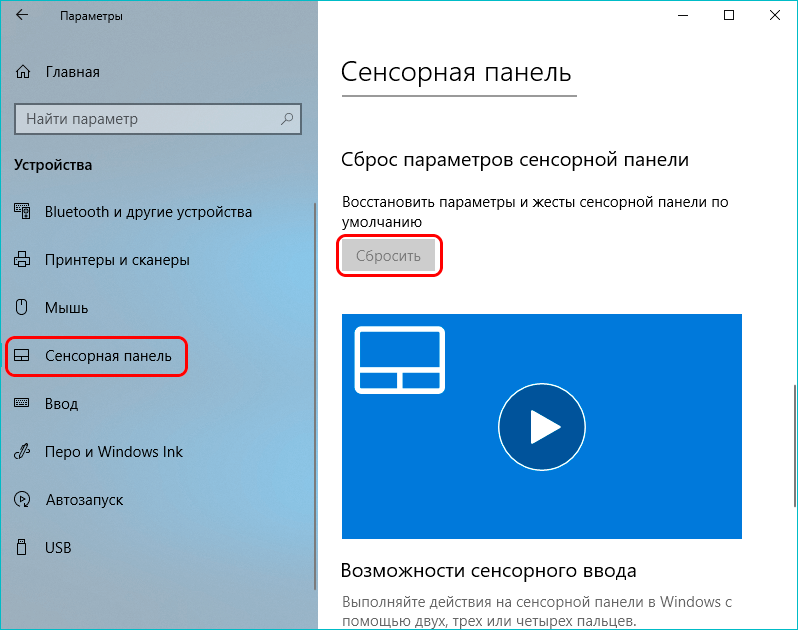
- Откройте параметры системы нажатием Win+I или через контекстное меню кнопки Пуск.
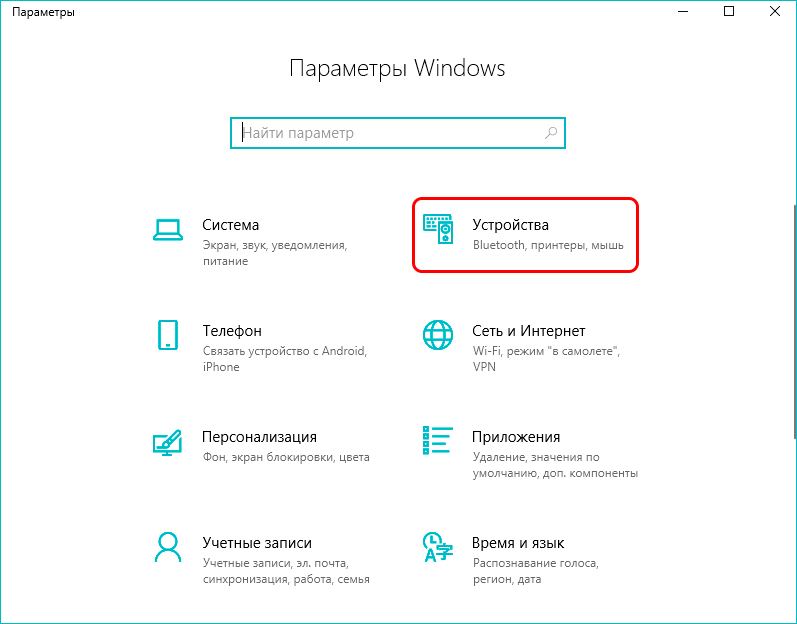
- Перейдите в раздел «Устройства».
- В левом меню выберите «Сенсорная панель». Убедитесь, что переключатель включён. Установите флажок «Не отключать сенсорную панель при подключении мыши» — именно этот пункт чаще всего оказывается причиной проблемы.

- Здесь же можно настроить чувствительность, жесты, прокрутку и масштабирование.

- Жесты тремя и четырьмя пальцами настраиваются в нижней части этого же раздела.
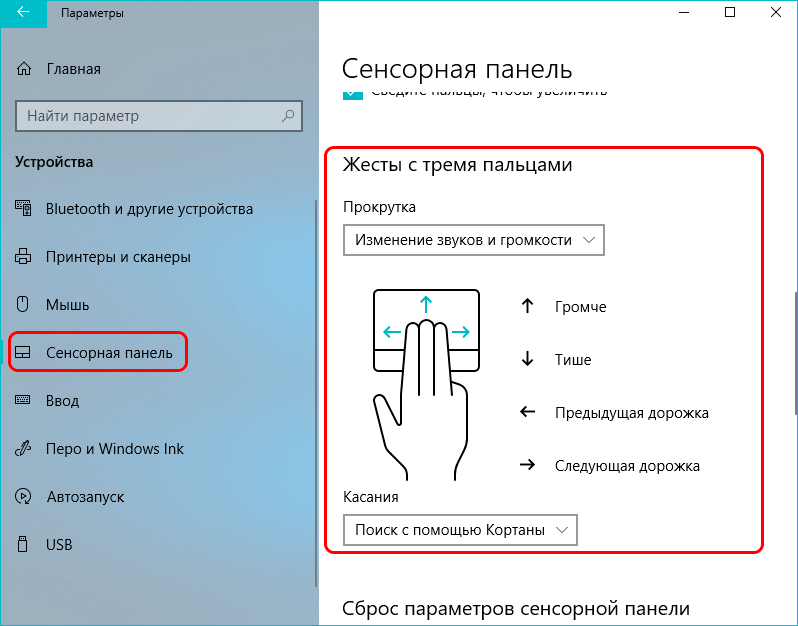
- Если тачпад ведёт себя странно после настройки — нажмите «Сбросить» в нижней части страницы, чтобы вернуть заводские параметры.






Обновление или переустановка драйвера тачпада
Смотрите также: «Как узнать лицензионный ключ продукта Windows 10»
Если два предыдущих способа не помогли, причина — в драйвере. Это типичная ситуация после крупных обновлений Windows, когда система устанавливает универсальный драйвер Microsoft вместо фирменного драйвера производителя ноутбука.
Автоматическое обновление через диспетчер устройств
- Нажмите Win+X и выберите «Диспетчер устройств».

- Раскройте раздел «Мыши и иные указывающие устройства», дважды щёлкните по тачпаду.
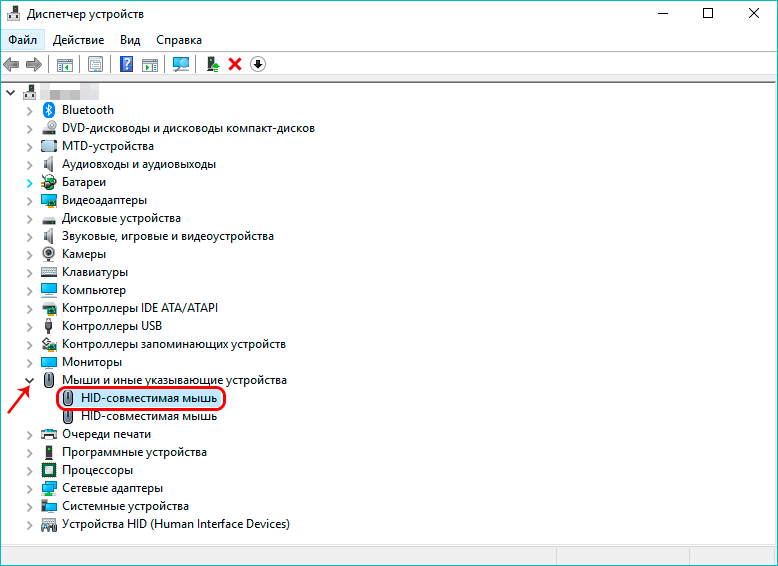
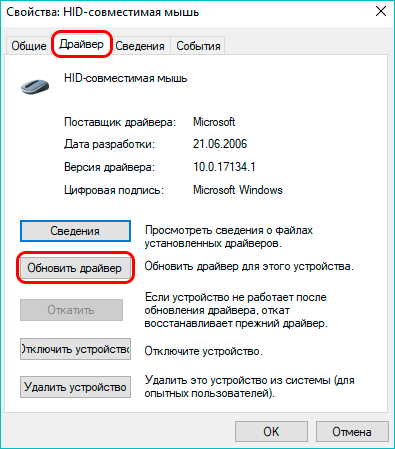
- Перейдите на вкладку «Драйвер» и нажмите «Обновить драйвер».
- Выберите «Автоматический поиск обновлённых драйверов».

- Система выполнит поиск и установит более новый драйвер, если найдёт его.
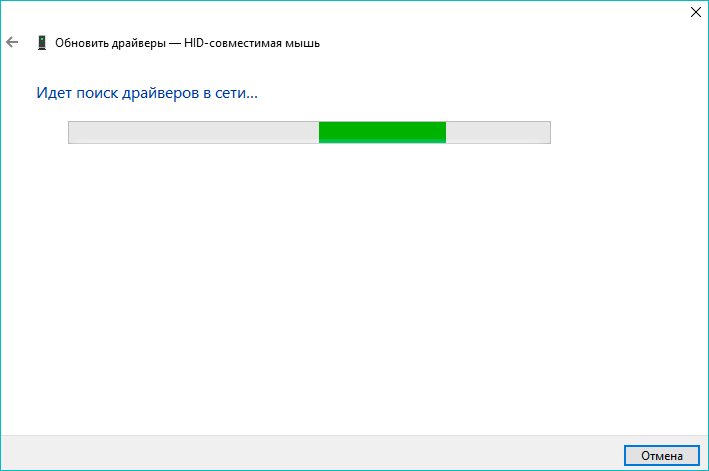
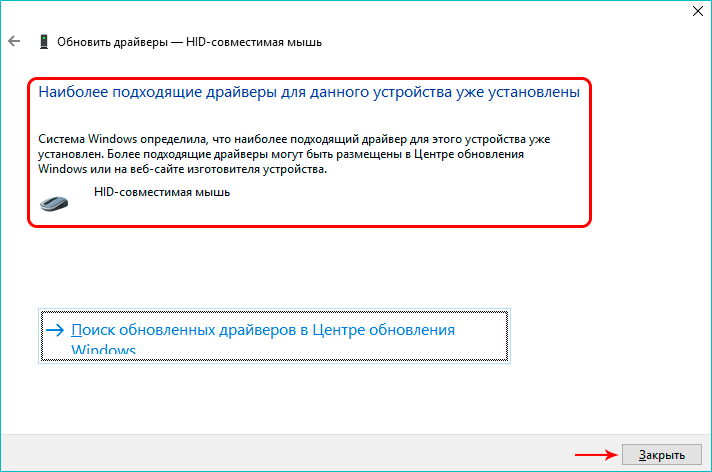
- Если система сообщает, что установлены наиболее подходящие драйверы — переходите к ручной установке.






Ручная установка драйвера с сайта производителя
Фирменный драйвер с сайта производителя всегда предпочтительнее универсального от Microsoft: он поддерживает все жесты, настройки чувствительности и специальные функции вашей модели.
- Зайдите на официальный сайт производителя ноутбука (Asus, Acer, Lenovo, HP, Dell и т.д.) в раздел поддержки, найдите свою модель.
- Скачайте драйвер тачпада для Windows.

- Запустите установочный файл и следуйте инструкциям мастера установки. После завершения перезагрузите ноутбук.


Тачпад отключён в BIOS
Примечание: В редких случаях тачпад отключён в настройках BIOS/UEFI. Это встречается на корпоративных ноутбуках или после сброса настроек BIOS. Войдите в BIOS при старте ноутбука (обычно Del, F2 или F10), найдите параметр Touchpad или Internal Pointing Device и установите значение Enabled. Точный путь зависит от версии BIOS — сверьтесь с руководством к вашей модели.
Частые ошибки и решения
| Проблема | Причина | Решение |
|---|---|---|
| Тачпад отключается при подключении мышки | Активна опция автоотключения при подключении мыши | Параметры → Устройства → Сенсорная панель → снять флажок «Отключать при подключении мыши» |
| Нет раздела «Сенсорная панель» в параметрах | Драйвер тачпада не установлен или не определён системой | Установите фирменный драйвер с сайта производителя ноутбука |
| Горячие клавиши Fn+Fx не реагируют | Драйвер клавиатуры или утилита управления функциональными клавишами не установлены | Установите утилиту управления горячими клавишами с сайта производителя (ATK Package для Asus, Hotkey Features Integration для Lenovo и т.д.) |
| Тачпад работает, но не реагирует на жесты | Установлен базовый драйвер HID вместо фирменного | Установите фирменный драйвер Synaptics, Elan или ALPS с сайта производителя |
| После обновления Windows тачпад перестал работать | Обновление заменило фирменный драйвер на стандартный | Переустановите фирменный драйвер с сайта производителя ноутбука |
Частые вопросы
Тачпад включён в параметрах, но всё равно не работает — что делать?
Проверьте диспетчер устройств: нет ли восклицательного знака рядом с тачпадом. Если есть — переустановите драйвер с сайта производителя ноутбука. Если устройство вообще не отображается в диспетчере — проверьте настройку в BIOS.
Можно ли включить тачпад без мышки, если он отключён?
Да. Используйте навигацию с клавиатуры: Tab перемещает фокус между элементами, Enter активирует выбранный элемент, Win+I открывает параметры. Стрелки помогут перемещаться в меню.
Почему на одном ноутбуке тачпад включается клавишей Fn+F5, а на другом — Fn+F9?
Расположение функциональных клавиш определяет производитель ноутбука. Нужная клавиша помечена значком тачпада — найдите её визуально или уточните в руководстве к модели.
Как проверить, какой драйвер установлен — фирменный или стандартный?
Откройте диспетчер устройств → Мыши и иные указывающие устройства → свойства тачпада → вкладка «Драйвер». Если поставщик драйвера — Microsoft, значит установлен стандартный. Фирменный будет подписан Synaptics, ELAN, Alps Electric и т.д.
Нужно ли переустанавливать драйвер при обновлении Windows до новой версии?
Не всегда, но рекомендуется. После крупных функциональных обновлений Windows нередко заменяет сторонние драйверы на собственные. Если после обновления тачпад работает корректно — трогать ничего не нужно.