
- Горячие клавиши Windows — полный список сочетаний
- Где находится клавиша Win
- Сочетания клавиш Win — общесистемные
- Управление окнами
- Виртуальные рабочие столы
- Горячие клавиши в Проводнике
- Горячие клавиши в командной строке
- Мультимедиа и скриншоты
- FAQ
- Как открыть «Параметры» без мыши?
- Как быстро заблокировать компьютер?
- Как сделать скриншот отдельного окна?
- Что делать, если горячая клавиша не срабатывает?
- Можно ли добавить собственные горячие клавиши в Windows?
- Как переключаться между открытыми окнами одной программы?
Горячие клавиши Windows — полный список сочетаний
Горячие клавиши Windows позволяют выполнять десятки действий без мыши: открыть параметры, свернуть окна, сделать снимок экрана, переключить язык. Достаточно запомнить несколько десятков комбинаций — и скорость работы заметно вырастет. Ниже — все актуальные сочетания по разделам.
Где находится клавиша Win
Клавиша Win расположена в нижней левой части клавиатуры — между Ctrl и Alt. На ней изображён логотип Windows в виде флажка. На ноутбуках рядом часто стоит клавиша Fn.


Сочетания клавиш Win — общесистемные
| Сочетание | Действие |
|---|---|
Win + R | Открыть диалог «Выполнить» |
Win + I | Открыть «Параметры» |
Win + A | Открыть центр уведомлений |
Win + S | Открыть поиск |
Win + Q | Поиск через Кортану (или аналог) |
Win + X | Меню быстрого доступа к системным функциям |
Win + L | Заблокировать компьютер / сменить пользователя |
Win + D | Свернуть / развернуть все окна |
Win + E | Открыть Проводник |
Win + H | Запустить диктовку |
Win + T | Переключать значки на панели задач |
Win + Space | Сменить язык ввода |
Win + Tab | Открыть «Представление задач» (все окна и рабочие столы) |
Win + Home | Свернуть все неактивные окна |
Win + Shift + M | Восстановить свернутые окна |
Win + W | Открыть Workspace (Доску) |
Win + G | Вызвать игровую панель |
Win + Alt + R | Начать / остановить запись экрана |
Win + PrtScr | Снимок экрана в папку «Изображения → Снимки экрана» |
Win + Цифра 1–9 | Запустить программу по номеру на панели задач |
Управление окнами
В Windows начиная с версии 7 поддерживается привязка окон к краям и углам экрана. Горячие клавиши позволяют управлять этим без мыши:
| Сочетание | Действие |
|---|---|
Win + Стрелка вверх | Развернуть окно на весь экран |
Win + Стрелка вниз | Восстановить / свернуть окно |
Win + Стрелка вправо / влево | Закрепить окно на правой / левой половине экрана |
Alt + F4 | Закрыть активное окно |
Alt + Tab | Переключиться между открытыми окнами |
Alt + Enter | Открыть свойства выделенного объекта |
На правой или левой половине экрана система предложит выбрать второе окно из активных. Таким образом можно разместить до 4 окон одновременно, используя комбинацию с последующим нажатием Win + Стрелка вниз.
Виртуальные рабочие столы
| Сочетание | Действие |
|---|---|
Win + Ctrl + D | Создать новый виртуальный рабочий стол |
Win + Ctrl + Стрелка вправо / влево | Переключиться между рабочими столами |
Win + Ctrl + F4 | Закрыть текущий виртуальный рабочий стол |
Горячие клавиши в Проводнике
| Сочетание | Действие |
|---|---|
Ctrl + C / Ctrl + Insert | Копировать выделенные объекты |
Ctrl + X | Вырезать выделенные объекты |
Ctrl + V / Shift + Insert | Вставить из буфера обмена |
Ctrl + A | Выделить все объекты в окне |
Ctrl + F | Открыть поиск |
Ctrl + N | Дублировать текущее окно |
Ctrl + Колёсико мыши | Изменить размер значков в окне |
Alt + Стрелка вправо / влево | Перемещаться по истории переходов вперёд / назад |
Alt + Стрелка вверх | Подняться на уровень выше в дереве каталогов |
Shift + Стрелка вниз / вверх | Выделить объекты ниже / выше текущего |
Ctrl + Shift + Esc | Открыть Диспетчер задач |
Shift + Del | Удалить файл без помещения в корзину |
Ctrl + Alt + Del | Экран блокировки / выбор действий |
Горячие клавиши в командной строке
В командной строке действуют многие из стандартных сочетаний, а также специфические:
| Сочетание | Действие |
|---|---|
Ctrl + M | Включить режим выделения (подсветка курсора) |
Ctrl + Стрелка вниз / вверх | Прокрутить содержимое на строку |
Ctrl + Home | Прокрутить в начало буфера |
Shift + Стрелка влево / вправо | Выделить символ слева / справа от курсора |
Ctrl + Shift + Стрелка вправо / влево | Выделить слово целиком |
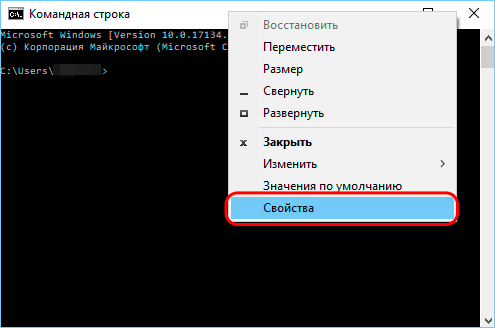
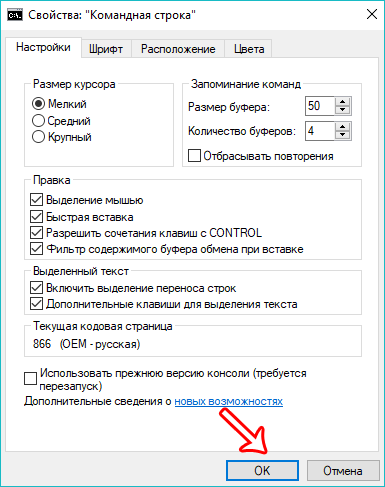
Дополнительные параметры сочетаний клавиш командной строки настраиваются через «Свойства» — щелчок правой кнопкой мыши по заголовку окна.
В разделе «Правка» активируйте нужные опции и нажмите «ОК».
Мультимедиа и скриншоты
| Сочетание | Действие |
|---|---|
PrtScr | Скопировать снимок экрана в буфер обмена |
Win + PrtScr | Сохранить снимок экрана в «Изображения → Снимки экрана» |
Win + G | Открыть игровую панель Xbox |
Win + Alt + R | Запустить / остановить захват видео |
FAQ
Как открыть «Параметры» без мыши?
Нажмите Win + I — это универсальное сочетание горячих клавиш Windows для открытия приложения «Параметры».
Как быстро заблокировать компьютер?
Нажмите Win + L — экран мгновенно заблокируется. Для разблокировки введите пароль или PIN.
Как сделать скриншот отдельного окна?
Нажмите Alt + PrtScr — снимок активного окна попадёт в буфер обмена. Затем вставьте его в Paint или другой редактор через Ctrl + V.
Что делать, если горячая клавиша не срабатывает?
Проверьте, не переопределила ли её сторонняя программа. Откройте Диспетчер задач (Ctrl + Shift + Esc) и завершите подозрительные процессы. Также убедитесь, что нужная функция включена в «Параметры → Специальные возможности».
Можно ли добавить собственные горячие клавиши в Windows?
Да. Откройте свойства ярлыка программы (Alt + Enter), перейдите на вкладку «Ярлык» и задайте сочетание в поле «Быстрый вызов». Система поддерживает комбинации с Ctrl + Alt + буква/цифра.
Как переключаться между открытыми окнами одной программы?
Нажмите Win + Цифра (номер программы на панели задач), удерживая клавишу — откроется список её окон. Также работает Alt + Tab для переключения между всеми открытыми окнами.
«У ноутбуков между кнопками Alt и Ctrl еще есть специальная кнопка Fn, она находится слева или справа от клавиши Windows в зависимости от модели.»
А можно ли как-то без нажатия на клавишу Fn сделать чтобы F1-12 работали как на Win 7?
Здравствуйте. Клавишу «Fn» в большинстве случаев можно отключить в настройках BIOS компьютера. Однако стоит учитывать, что у разных производителей данное системное меню может отличаться. Также для разных моделей ноутбуков могут быть предусмотрены специальные горячие клавиши для отключения «Fn».
Как я поняла из вашей статьи что горячие клавиши Windows позволяют быстрее работать ! Это конечно всё интересно но когда человек привык тыкать только мышью то для него очень сложно запомнить сочетание этих клавиш!Вот как бы быстрее научиться их запомнить Может есть какой-то метод который позволяет сделать это может кто знает ответьте пожалуйста
По моему горячие клавиши Windows 10 не сильно изменились, разве что добавились новые функции. Работать мышью в различных редакторах и программах — это в несколько раз снижать производительность.
Настолько привыкаешь к работе с одним устройством, что тяжело запомнить новшества. Хотя они и облегчают работу. Спасибо за объяснения